Инструкция для тех, кому нужны Госуслуги и сайты российских банков, но не хочется ставить ради них Яндекс.Браузер или добавлять сертификат Минцифры в Windows. Покажу, как положить корневой сертификат только в браузер — Firefox, Chrome или Edge: сайты с сертификатами Минцифры откроются, а остальная система про него даже не узнает.
Коротко: у Firefox есть собственное хранилище сертификатов, отдельное от Windows, а в Chrome и Edge в новом менеджере сертификатов появился раздел «Установленные вами». Сертификат, добавленный туда, действует только внутри этого браузера.
§Зачем это нужно
Часть российских сайтов — Госуслуги, банки, некоторые сервисы — перешла на TLS-сертификаты, выпущенные удостоверяющим центром Минцифры. Корневой сертификат этого центра, Russian Trusted Root CA, не входит в списки доверенных у Mozilla, Google, Microsoft и Apple. Поэтому обычный браузер на таких сайтах показывает предупреждение вместо страницы.
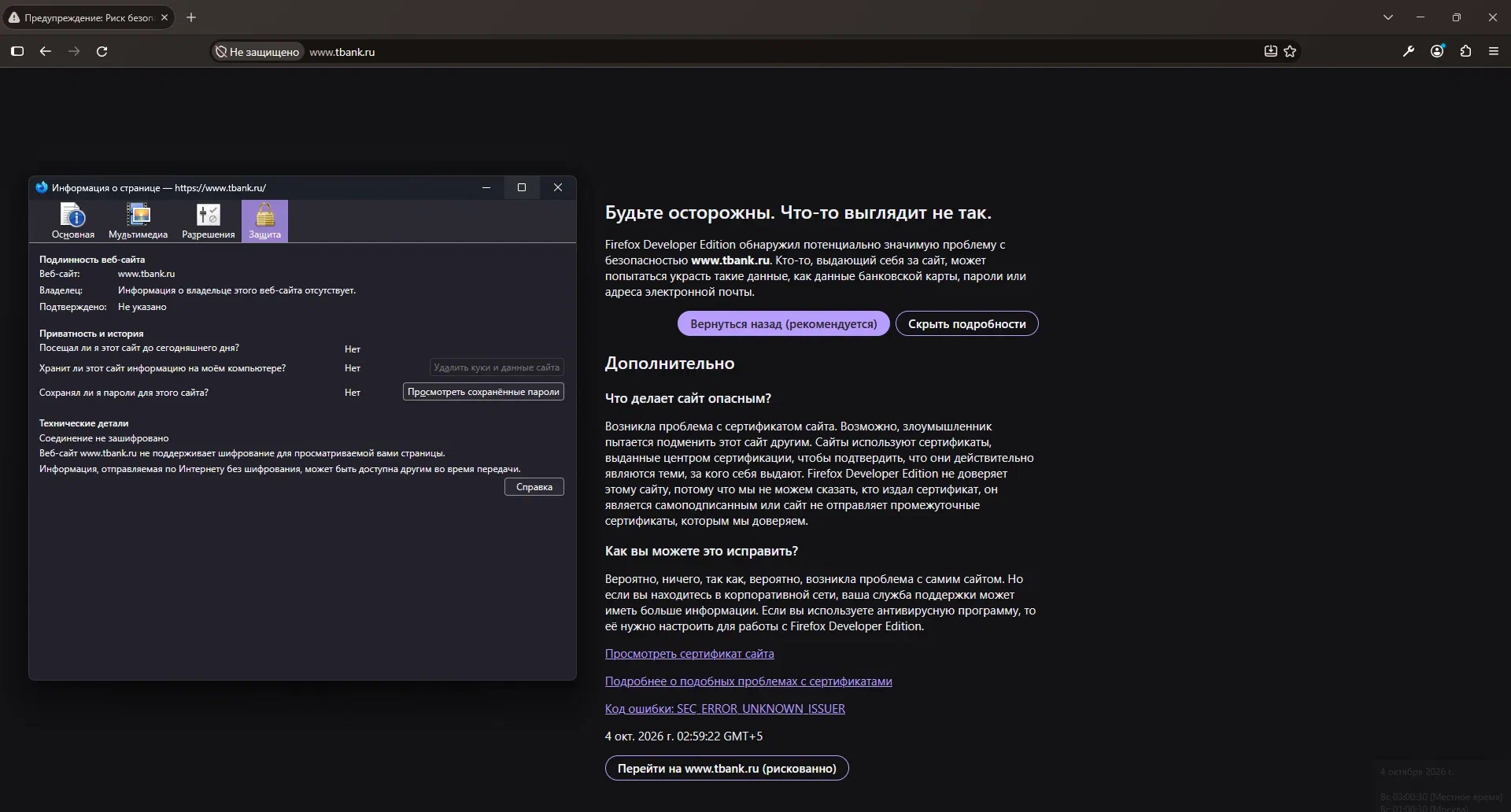
В Firefox это ошибка SEC_ERROR_UNKNOWN_ISSUER: браузер не знает, кто выдал сертификат сайта, и не может проверить, что перед ним настоящий сайт.
Некоторые сервисы подстраховываются. Например, Т-Банк без сертификата перенаправляет на страницу с предупреждением, где есть ссылка на зеркало tbank-online.com, которое открывается и без сертификатов Минцифры. Но это скорее исключение, чем норма: у большинства сайтов такого запасного адреса нет.
Обычно предлагают два решения, и оба мне не нравятся.
Установить сертификат в Windows. Тогда ему начнут доверять все программы, которые используют системное хранилище: браузеры, почтовые клиенты, мессенджеры, утилиты обновления. Корневой сертификат может подтвердить подлинность любого домена, поэтому вы расширяете доверие для всей системы ради пары сайтов.
Поставить Яндекс.Браузер. Он доверяет сертификатам Минцифры из коробки, но держать целый отдельный браузер ради Госуслуг и банка — лишняя программа со своими обновлениями, синхронизацией и сбором данных.
Компромисс — добавить сертификат в хранилище самого браузера. Я начал с Firefox: я его недолюбливаю, но изолированное хранилище сертификатов у него есть давно. В инструкциях Минцифры и банков об этом способе не пишут, хотя он работает. Позже оказалось, что то же самое теперь умеют Chrome и Edge.
§Что понадобится
- Один из браузеров: Firefox (обычный, ESR или Developer Edition), Google Chrome или Microsoft Edge в актуальной версии. Скриншоты сделаны в Windows 11.
- Файл корневого сертификата Минцифры
russian_trusted_root_ca.cer. В наборе обычно идёт и промежуточныйrussian_trusted_sub_ca.cer.
Где взять сертификаты:
- на странице Госуслуг gosuslugi.ru/crt — официальный источник;
- архив с сертификатами и инструкциями для разных систем на comss.ru.
Корневой сертификат — это то, чему вы начнёте доверять, поэтому скачивайте его из источника, которому верите.
§Как установить сертификат Минцифры в Firefox
§Шаг 1. Откройте раздел «Приватность и защита»
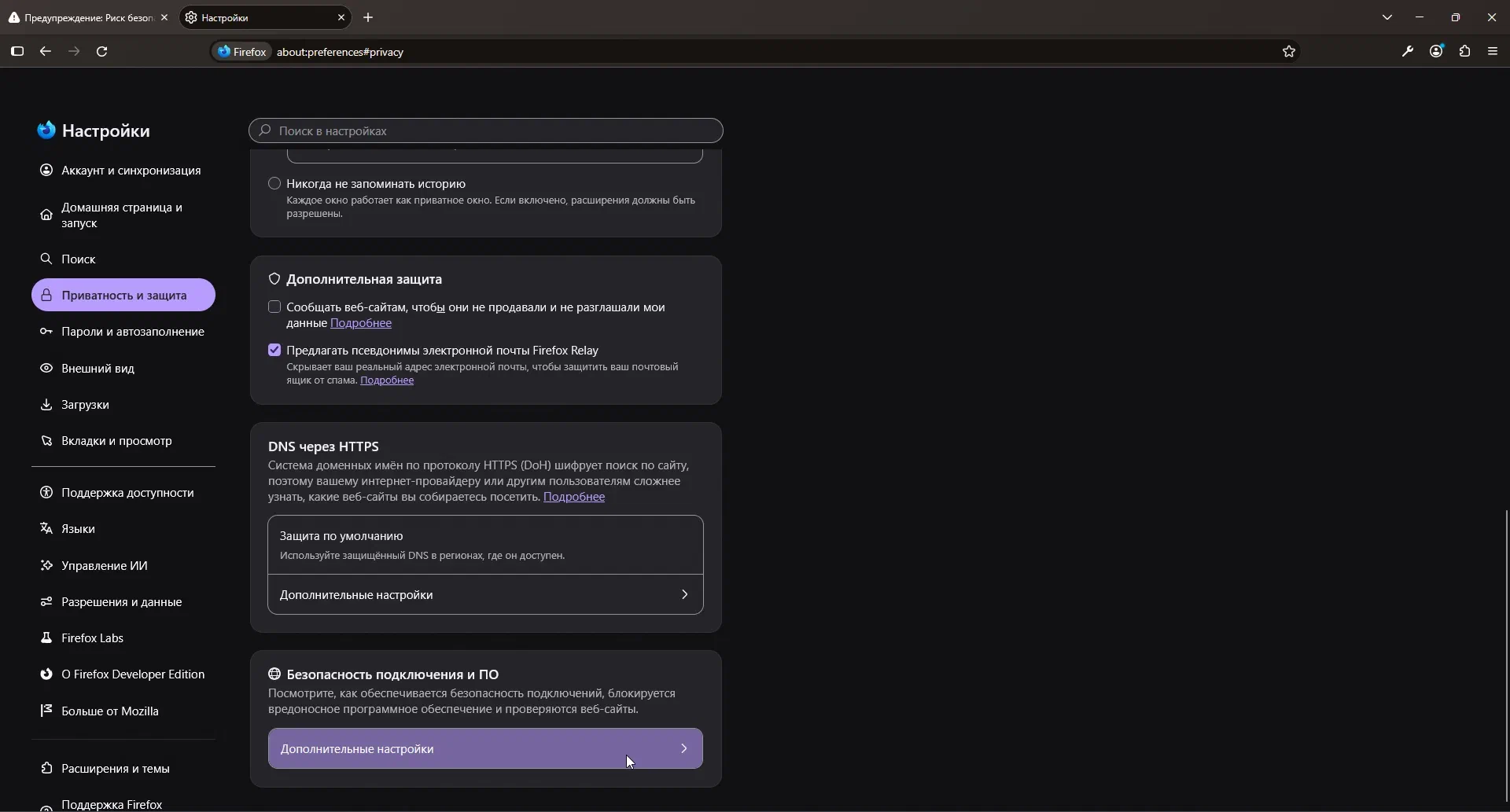
Откройте меню Firefox → Настройки → Приватность и защита. Можно сразу ввести в адресной строке about:preferences#privacy.
§Шаг 2. Откройте дополнительные настройки безопасности
Прокрутите страницу в самый низ до блока «Безопасность подключения и ПО» и нажмите «Дополнительные настройки».
§Шаг 3. Откройте менеджер сертификатов
Откроется страница about:preferences#connectionSecurity. В блоке «Сертификаты» нажмите «Управление сертификатами».
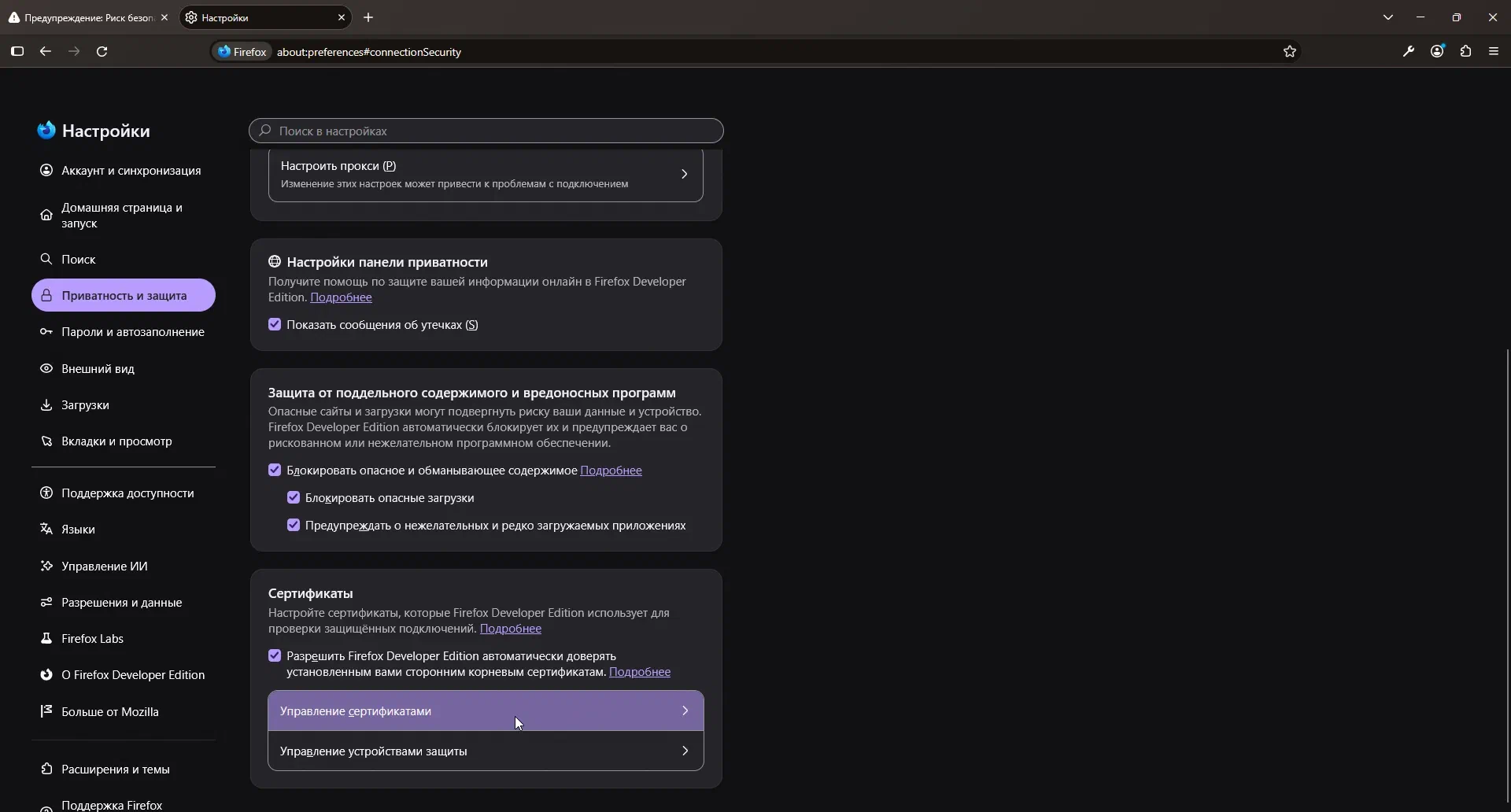
На этой же странице есть галочка «Разрешить Firefox автоматически доверять установленным вами сторонним корневым сертификатам». Она про сертификаты, которые уже установлены в Windows, и на наш способ не влияет. Подробнее — в разделе про ошибки.
§Шаг 4. Импортируйте сертификат
В окне «Управление сертификатами» перейдите на вкладку «Центры сертификации», нажмите «Импортировать…» и выберите файл russian_trusted_root_ca.cer.
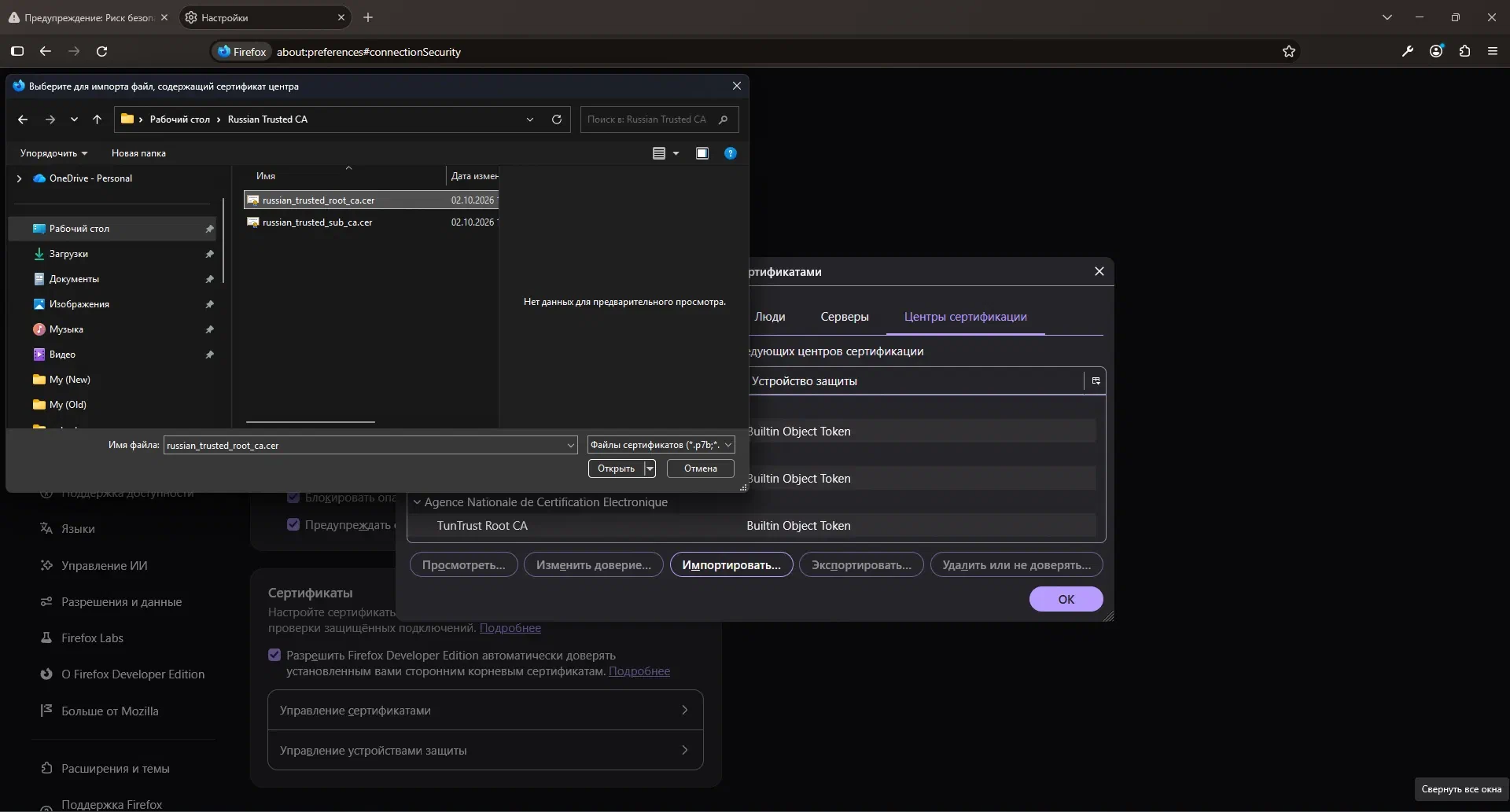
Важно именно «Центры сертификации», а не «Ваши сертификаты» или «Серверы». На других вкладках сертификат либо не импортируется, либо не будет работать как корневой.
§Шаг 5. Разрешите доверие для веб-сайтов
Firefox спросит, для чего доверять новому центру сертификации «Russian Trusted Root CA». Обязательно отметьте «Доверять при идентификации веб-сайтов» и нажмите OK.
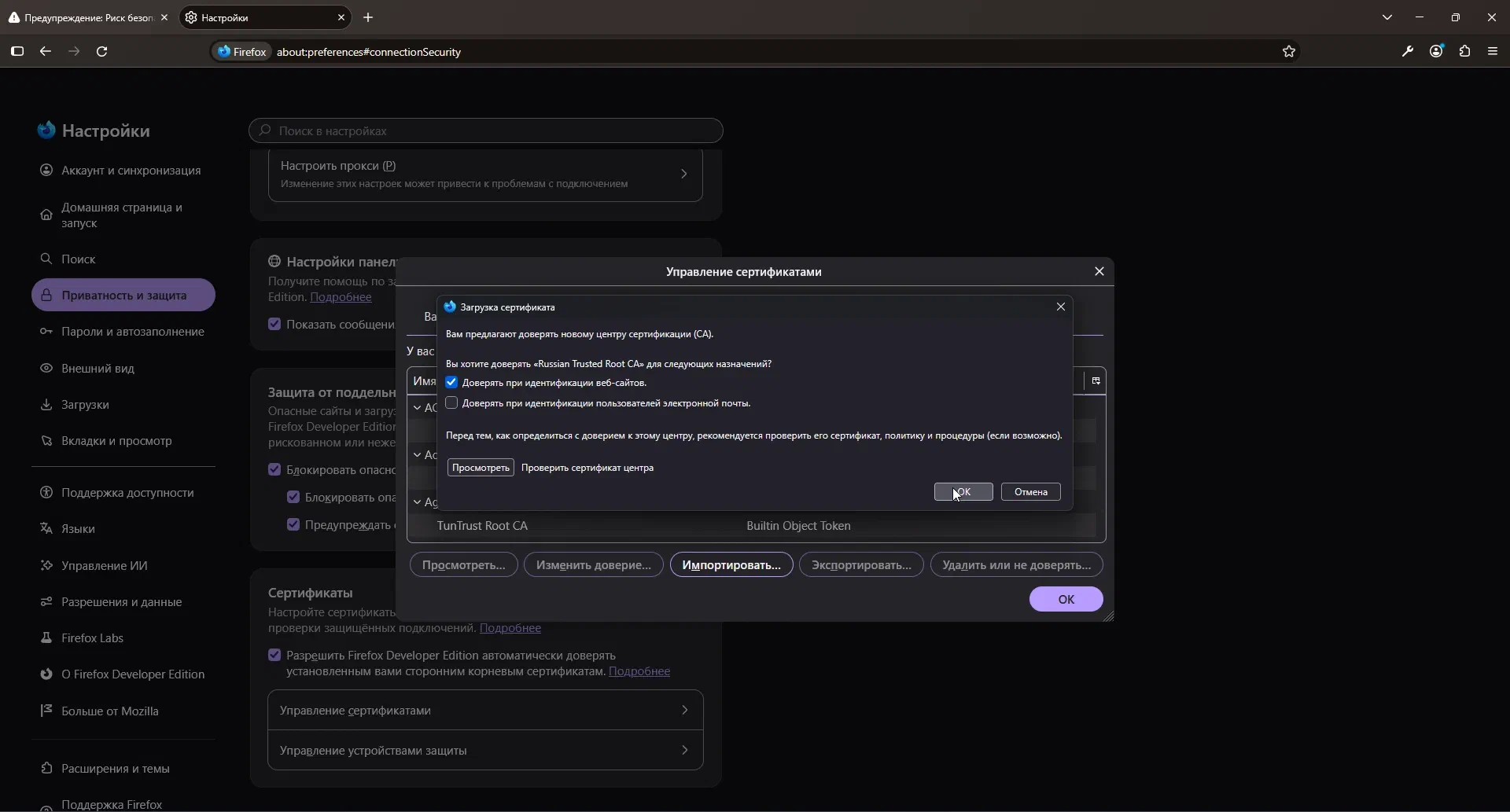
Вторую галочку, «Доверять при идентификации пользователей электронной почты», ставить не нужно — для сайтов она ни на что не влияет.
Если в архиве есть russian_trusted_sub_ca.cer, его можно импортировать так же. Обычно сайт сам передаёт промежуточный сертификат, и хватает одного корневого. Но если какой-то сайт всё ещё ругается, промежуточный сертификат помогает.
Закройте менеджер кнопкой OK.
§Как установить сертификат Минцифры в Chrome
В новых версиях Chrome есть собственный менеджер сертификатов. Сертификаты из раздела «Установленные вами» хранятся в Chrome и в системное хранилище Windows не попадают.
- Откройте в адресной строке
chrome://certificate-manager/localcerts/usercerts. Это раздел «Менеджер сертификатов» → «Локальные сертификаты» → «Установленные вами». - В блоке «Доверенные сертификаты» нажмите «Импорт» и выберите
russian_trusted_root_ca.cer. - Если нужен промежуточный сертификат, импортируйте
russian_trusted_sub_ca.cerв блок «Промежуточные сертификаты».
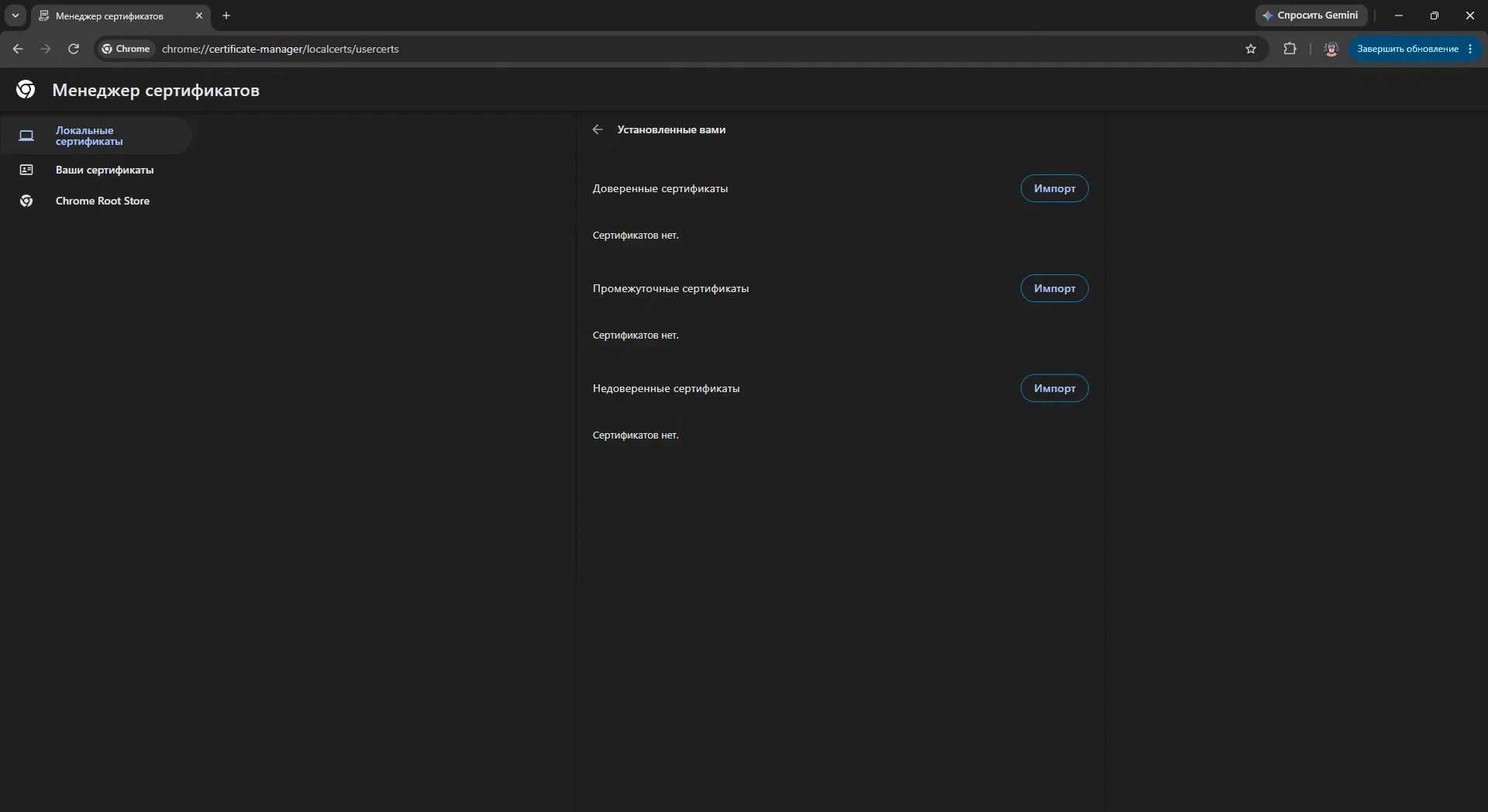
Отдельного вопроса про назначения, как в Firefox, здесь нет: всё, что лежит в «Доверенных сертификатах», используется для проверки сайтов.
§Как установить сертификат Минцифры в Edge
Edge построен на том же Chromium, поэтому шаги совпадают, отличаются только адрес и подписи.
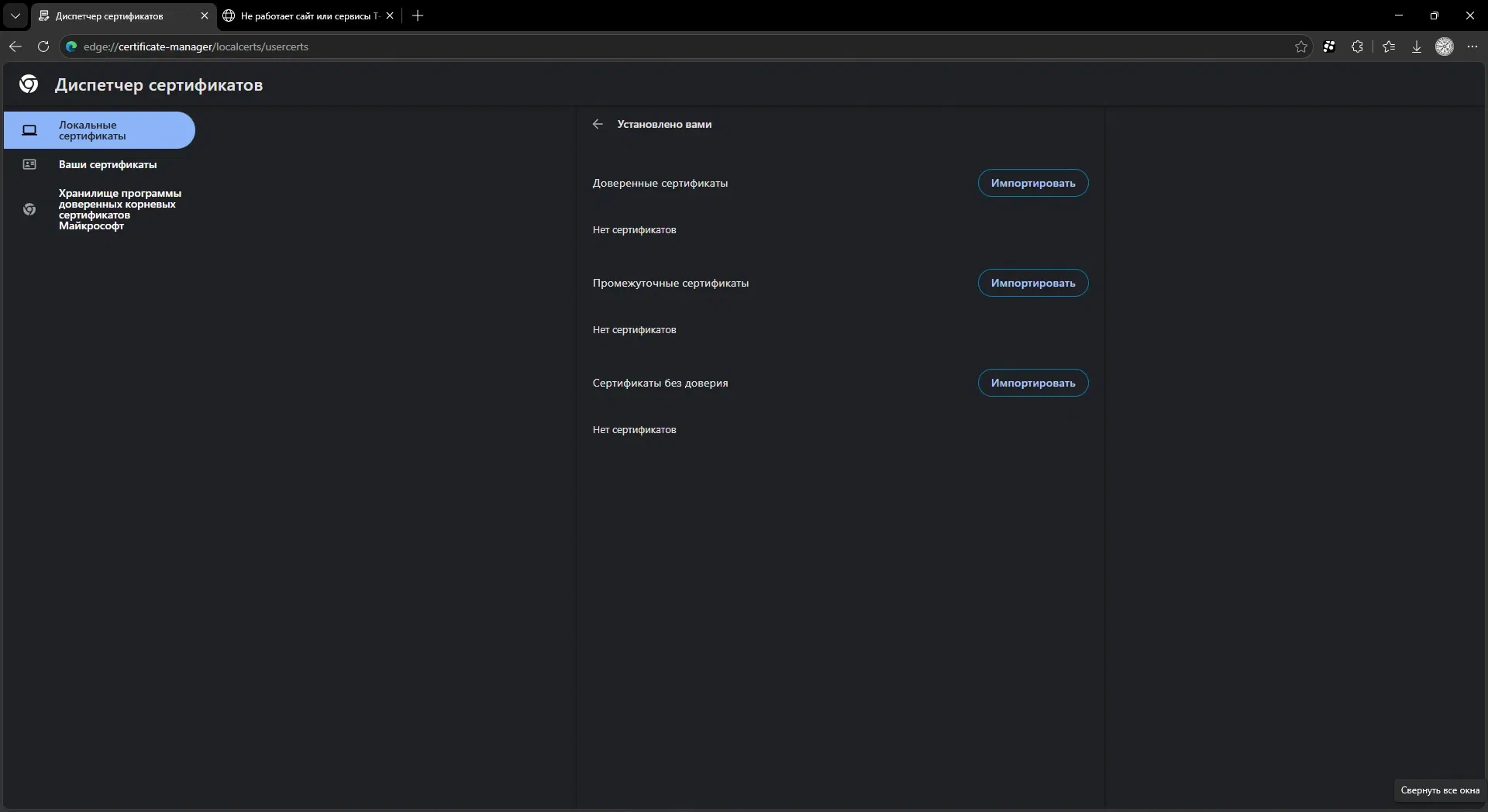
- Откройте
edge://certificate-manager/localcerts/usercerts: «Диспетчер сертификатов» → «Локальные сертификаты» → «Установлено вами». - В блоке «Доверенные сертификаты» нажмите «Импортировать» и выберите
russian_trusted_root_ca.cer. - Промежуточный
russian_trusted_sub_ca.cerпри необходимости — в блок «Промежуточные сертификаты».
§Как проверить результат
Откройте сайт, который раньше показывал ошибку, например Госуслуги или сайт банка. Если страница не обновилась, перезагрузите её, а в Chrome и Edge при необходимости перезапустите браузер.
В Firefox нажмите на значок замка слева от адреса → «Соединение защищено». В поле «Подтверждено» должен быть указан The Ministry of Digital Development and Communications. Firefox также пишет, что не узнаёт издателя сертификата, — это нормально: так он сообщает, что сертификат добавлен вручную, а не входит в стандартный список Mozilla.
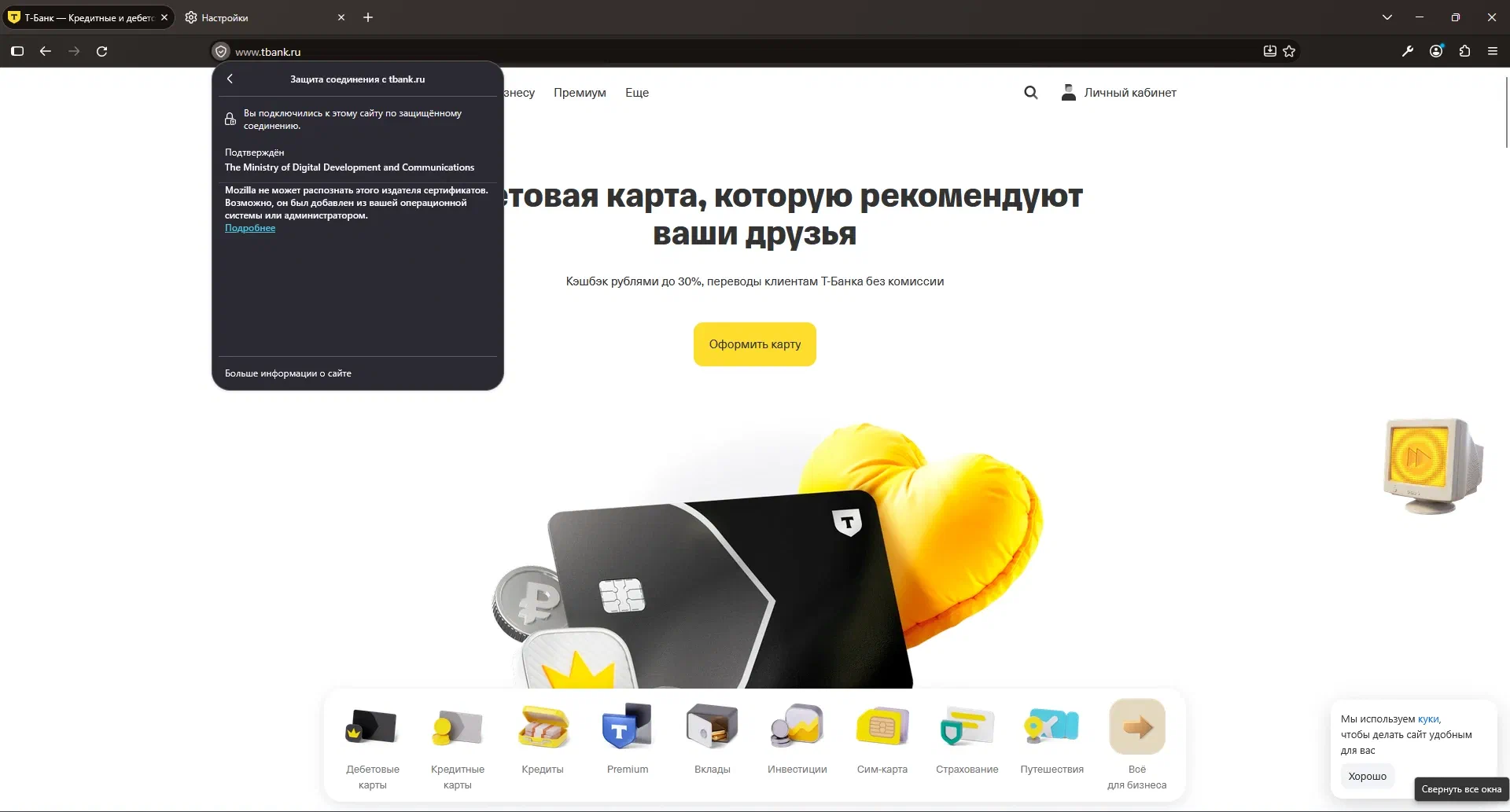
Для контроля откройте тот же сайт в браузере, куда вы сертификат не добавляли. Там по-прежнему будет предупреждение. Значит, система сертификату не доверяет — этого мы и добивались.
§Возможные ошибки
Всё равно SEC_ERROR_UNKNOWN_ISSUER в Firefox. Чаще всего на шаге 5 не отмечена галочка «Доверять при идентификации веб-сайтов». Откройте «Управление сертификатами» → «Центры сертификации», найдите в списке «Russian Trusted Root CA», нажмите «Изменить доверие…» и поставьте галочку. Ещё одна причина — сертификат попал не на ту вкладку: удалите его и импортируйте заново на «Центры сертификации».
NET::ERR_CERT_AUTHORITY_INVALID в Chrome или Edge. Проверьте, что корневой сертификат лежит в «Доверенных сертификатах», а не в «Промежуточных» или «Недоверенных». Если всё на месте — перезапустите браузер полностью.
Сертификат не находится в списке Firefox. Список отсортирован по организациям. Ищите группу «The Ministry of Digital Development and Communications» и внутри неё «Russian Trusted Root CA».
В одном окне работает, в другом нет. В Firefox хранилище сертификатов привязано к профилю. Если у вас несколько профилей (about:profiles), сертификат нужно добавить в каждый, где он нужен.
В Chrome или Edge нет раздела «Установленные вами». Он появился в новом менеджере сертификатов, в старых версиях кнопка «Управление сертификатами» открывает системное окно Windows. Обновите браузер; импортировать сертификат через системное окно не стоит — он окажется в хранилище Windows.
Сайт открывался и до импорта. Значит, сертификат Минцифры уже установлен в Windows, а браузер доверяет системному хранилищу. В Firefox за это отвечает галочка «Разрешить Firefox автоматически доверять установленным вами сторонним корневым сертификатам», Chrome и Edge доверяют системным сертификатам всегда. Если вы хотите держать сертификат только в браузере, удалите его из системного хранилища (certmgr.msc → «Доверенные корневые центры сертификации»).
Кнопка «Импортировать» неактивна или настроек нет. На рабочих компьютерах сертификаты часто управляются политиками организации. Тут поможет только администратор.
Как всё откатить. В Firefox: «Управление сертификатами» → «Центры сертификации» → «Russian Trusted Root CA» → «Удалить или не доверять…». В Chrome и Edge удалите сертификат из «Доверенных сертификатов» в разделе «Установленные вами». Браузер снова начнёт показывать предупреждение на этих сайтах, а больше в системе ничего не изменится.
§Итог
Несколько шагов в настройках браузера — и Госуслуги с банками открываются без Яндекс.Браузера и без установки сертификата в Windows. Доверие к удостоверяющему центру Минцифры ограничено одним браузером: системные программы и всё, что использует хранилище Windows, его не видят. Если этот вариант вам больше не нужен, сертификат удаляется оттуда же за пару кликов.
Исходный пост — в моём Telegram-канале @badkarmadev.