Как установить NBAndroid в IDE NetBeans 7.4
Как установить NBAndroid в IDE NetBeans 7.4
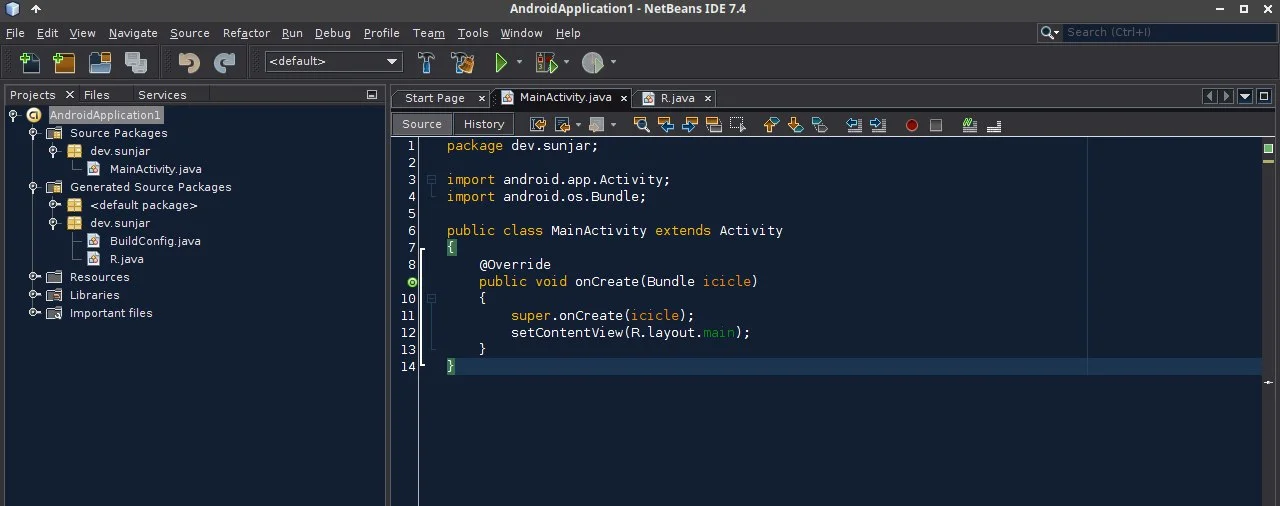
Шаг №1
Загружаем и устанавливаем NetBeans 7.4
| |
Шаг №2
Загружаем плагин nbandroid v13.12.26
| |
Шаг №3
Распаковываем загруженный архив
| |
Шаг №4
Запускаем NetBeans 7.4 (В данном случае NetBeans у нас установлен в /opt/)
| |
Шаг №5
Переходим в Инструменты ⇒ Плагины, жмём на кнопку “Проверить наличие обновлений”.
Шаг №6
Выбираем вкладку “Доступные плагины”, находим плагин “JUnit”, устанавливаем его (если он у вас не был установлен ранее).
Важно: Не перезапускайте IDE после установки этого плагина. Если всплывает запрос перезагрузки, выбираем “Перезапустить IDE позже”.
Шаг №7
В окне “Плагины” переходим на вкладку “Загруженные”. Нажимаем кнопку [Добавить плагин…]
Шаг №8
В диалоге выбора файлов переходим в /tmp/nbandroid/, выделяем все файлы с расширением .nbm, после чего нажимаем “Открыть”. В случае, если у вас возникли проблемы с неразрешёнными зависимостями каких-либо отдельных плагинов, возвращаемся к шагу №6 и устанавливаем недостающие плагины. Вполне возможно, что придётся искать устаревшие плагины, или же плагины, отсутствующие в репозитории. Тем не менее, если всё в порядке, нажимаем кнопку [Установить] внизу списку следуя инструкциям установщика.
Шаг №9
(Необязательно) Применяем к установленным плагинам доступные обновления (меню “Плагины”, вкладка “Обновления”), нажимаем [Установить], также следуя инструкциям установщика. После завершения обновления, перезапускаем NetBeans.
Шаг 10
Всё готово! Можно приступать к разработке на платформе Android.